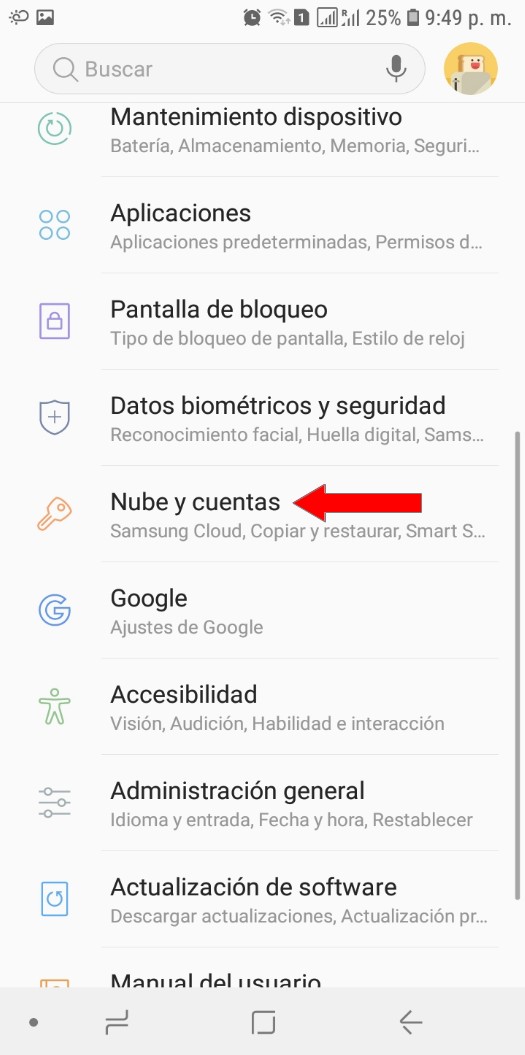
1. Ingresá a las configuraciones generales de tu dispositivo Android y presioná sobre "Nube y cuentas / Cuentas".
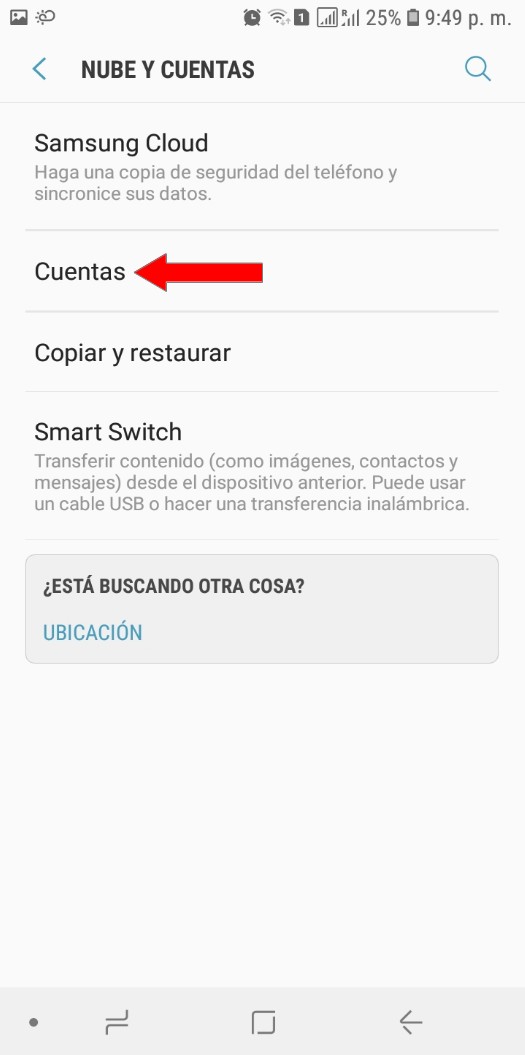
 2. Ahora presionaremos una vez más "Cuentas".
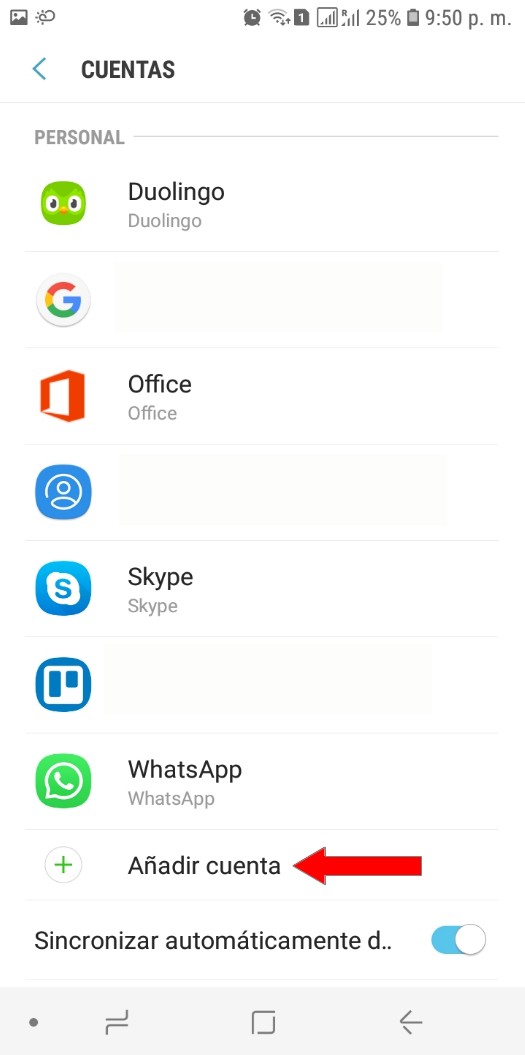
3. Veremos a continuación las cuentas que ya tenemos en el dispositivo. En este caso presionaremos sobre la opción de "Añadir Cuenta".
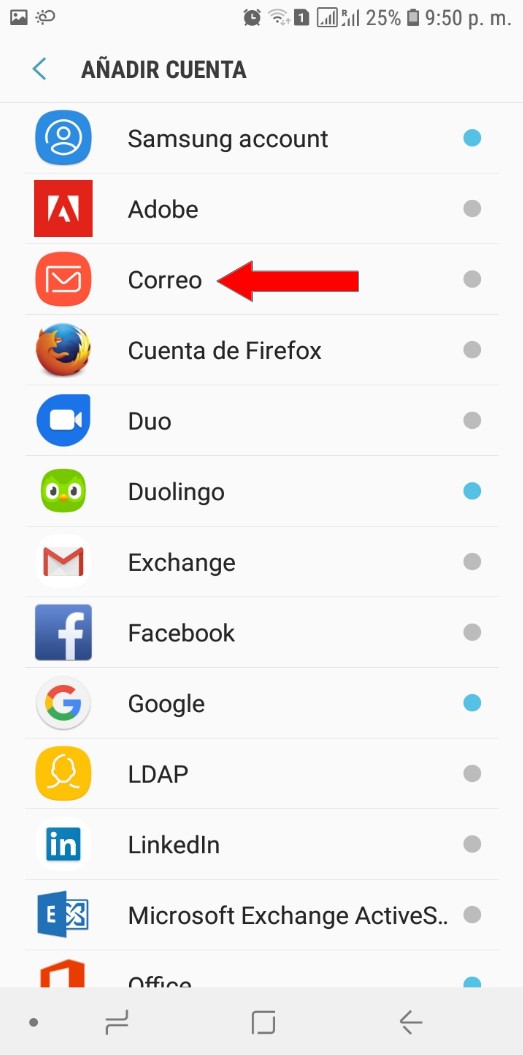
4. Especificaremos que queremos configurar una casilla de correo, para ello, presionaremos sobre la opción "Correo".
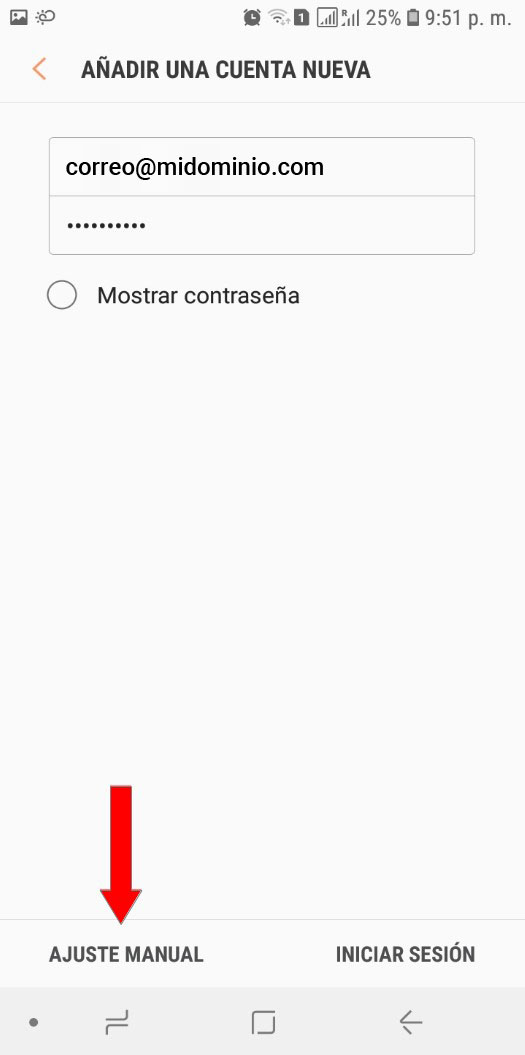
5. En la siguiente ventana ingresaremos los datos de usuario y contraseña. Una vez rellenados estos datos presionaremos sobre la opción "AJUSTE MANUAL".
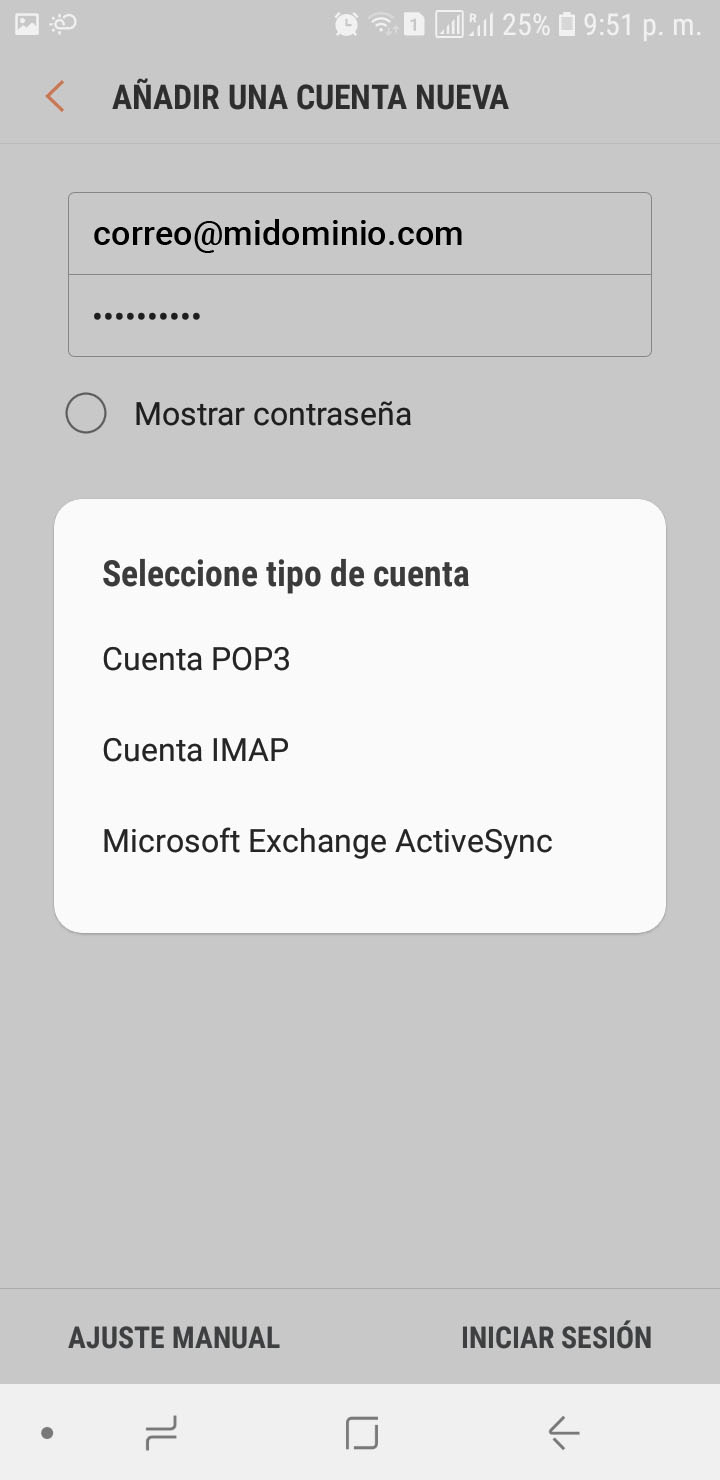
 6. Saldrá una ventana en donde podremos especificar qué protocolo utilizaremos para el servidor de entrada. Las opciones disponibles para nuestra casilla serán IMAP o POP3. Para dispositivos móviles se recomienda IMAP.
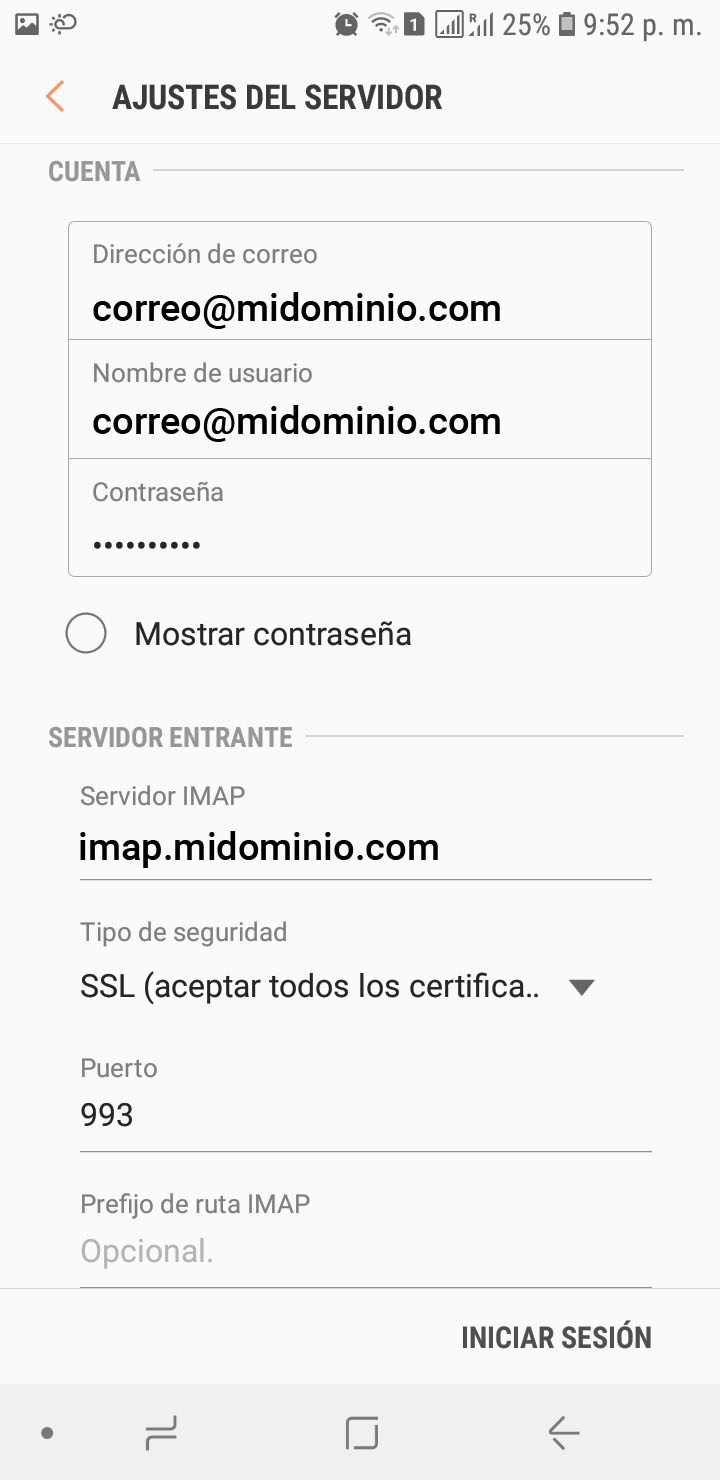
7. Ahora completaremos los ajustes para el servidor de entrada IMAP/POP3. Es importante verificar que la "Dirección de correo" y "Nombre de usuario" es la misma casilla de correo completa, es decir, con el @ y tu dominio.
Las configuraciones de correo entrante recomendadas son:
- IMAP --> RECOMENDADO
Servidor IMAP: imap.DOMINIO.com (Reemplazar DOMINIO.com por tu dominio real)
Tipo de seguridad: SSL (Aceptar todos los certificados)
Puerto: 993 - POP3
Servidor POP3: pop3.DOMINIO.com (Reemplazar DOMINIO.com por tu dominio real)
Tipo de seguridad: SSL (Aceptar todos los certificados)
Puerto: 995
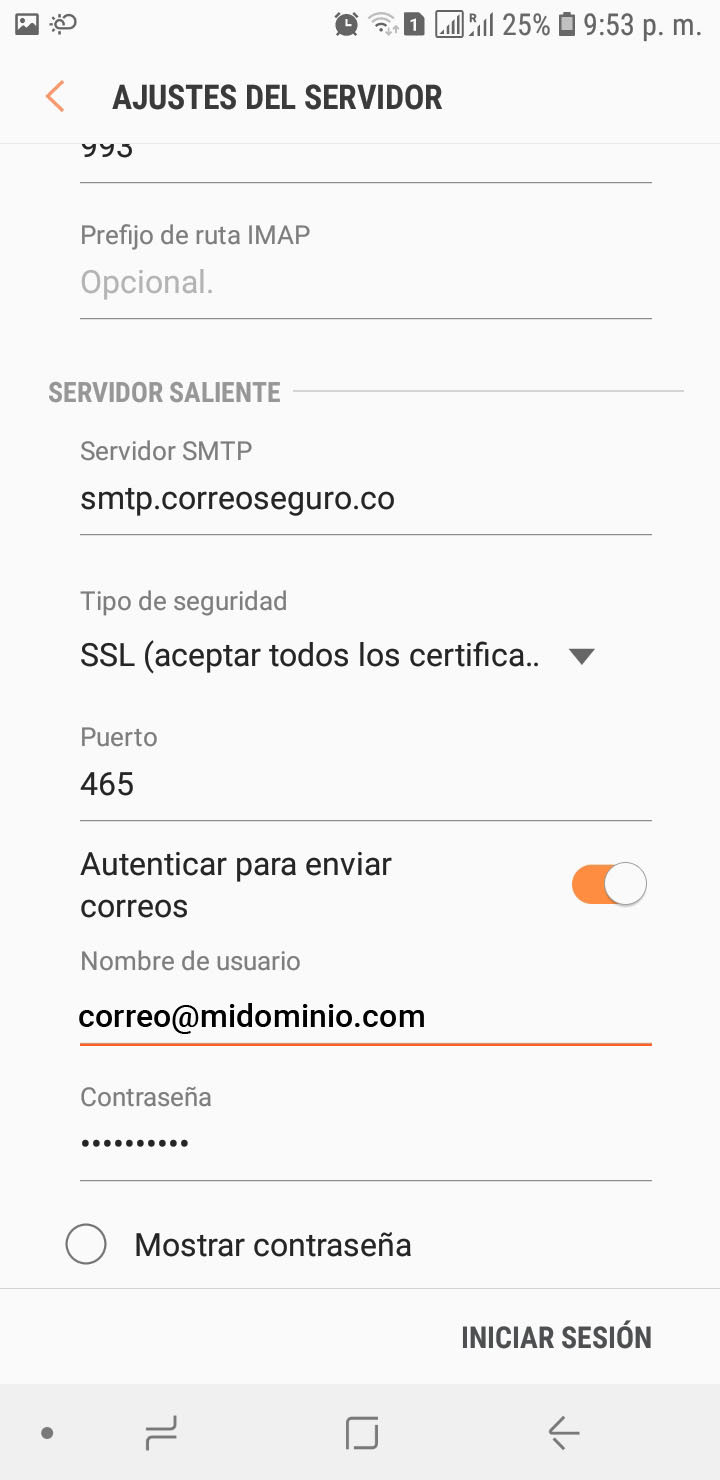
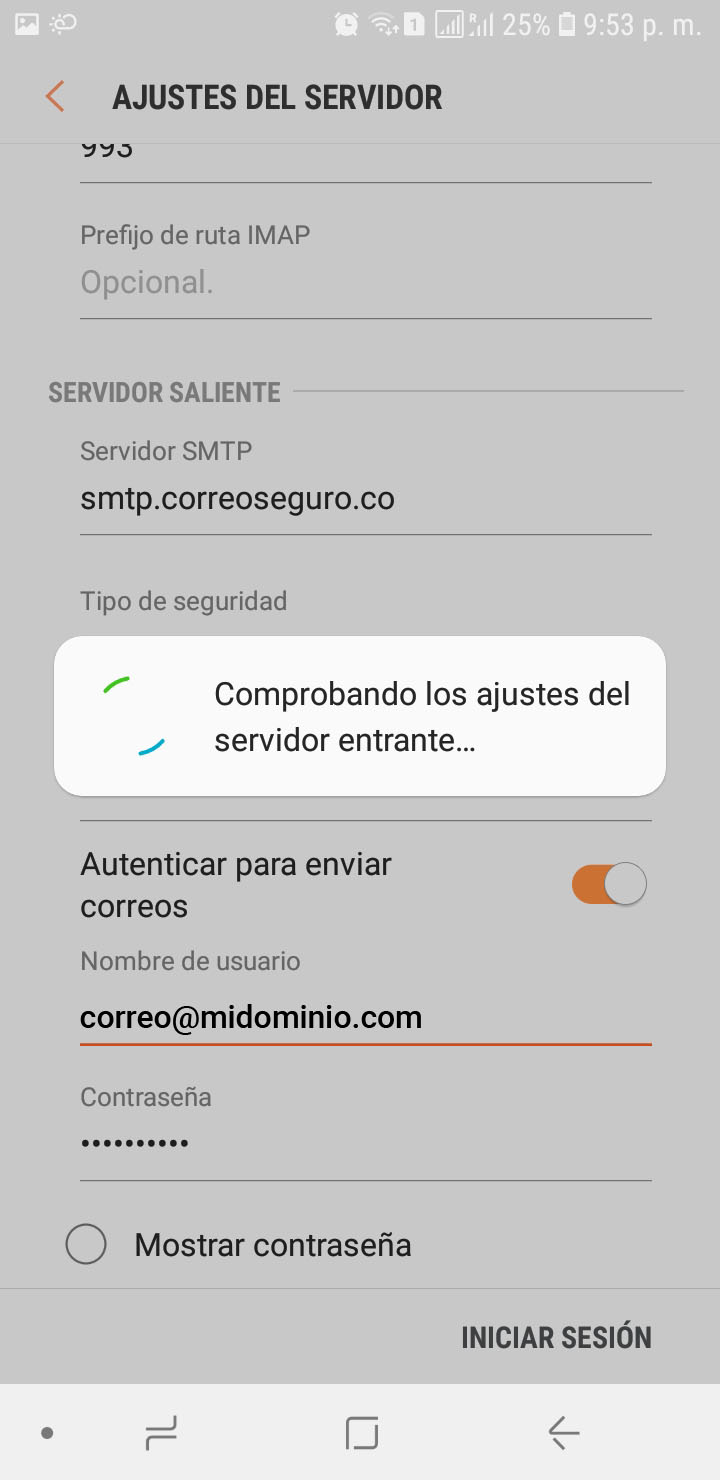
8. Un poco más abajo tendremos que configurar los ajustes para el servidor de salida SMTP. Es importante que la opción "Autenticar para enviar correos" se encuentre activa. También tendremos que volver a completar los espacios para "Nombre de usuario" y "Contraseña".
Las configuraciones recomendadas para el servidor SMTP son:
- SMTP
Servidor SMTP: smtp.correoseguro.co
Tipo de seguridad: SSL (Aceptar todos los certificados)
Puerto: 465
9. Después de configurar los ajustes para el servidor de entrada y salida verificá que hayas escrito bien el nombre de usuario y contraseña y a continuación presiona el botón "INICIAR SESIÓN". El sistema entonces empezará a verificar los ajustes configurados.
10. Listo, nuestra casilla de correo se encuentra configurada en nuestro dispositivo Android.
Actualizado: 11/12/2024