Para configurar tu cuenta de correo en el programa Outlook por favor seguí los pasos a continuación:
- Abrir el programa Microsoft Outlook
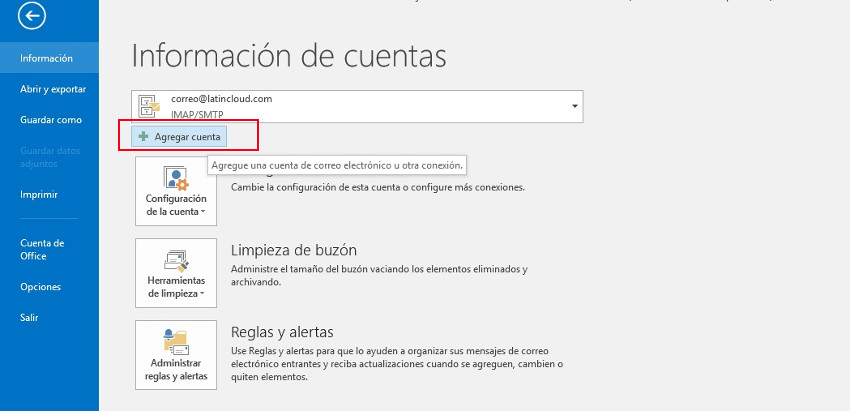
- Si ya tenés una cuenta creada, dirigirse hacia arriba a la izquierda de la pantalla y hacer click en Archivos > Información
- Ir a Agregar Cuenta como se muestra en la imagen y continuar los pasos como se explica en las siguientes imágenes:
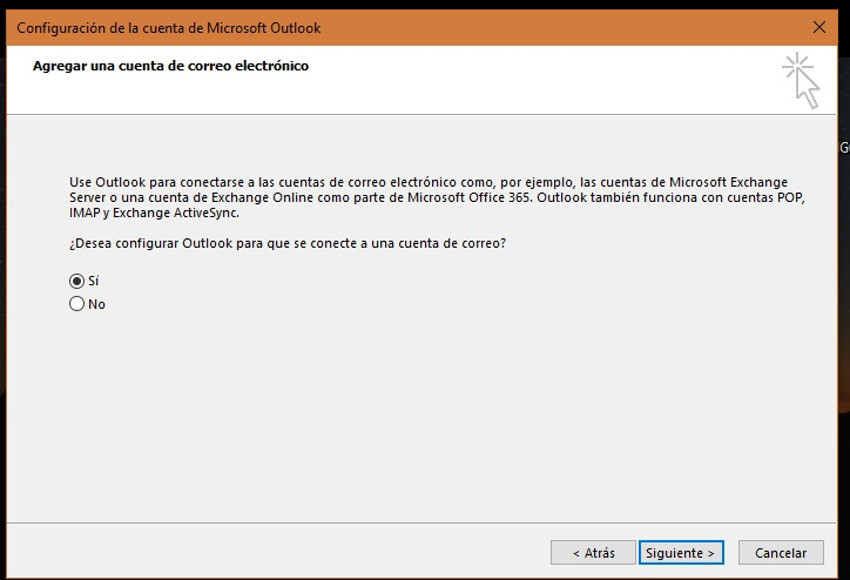
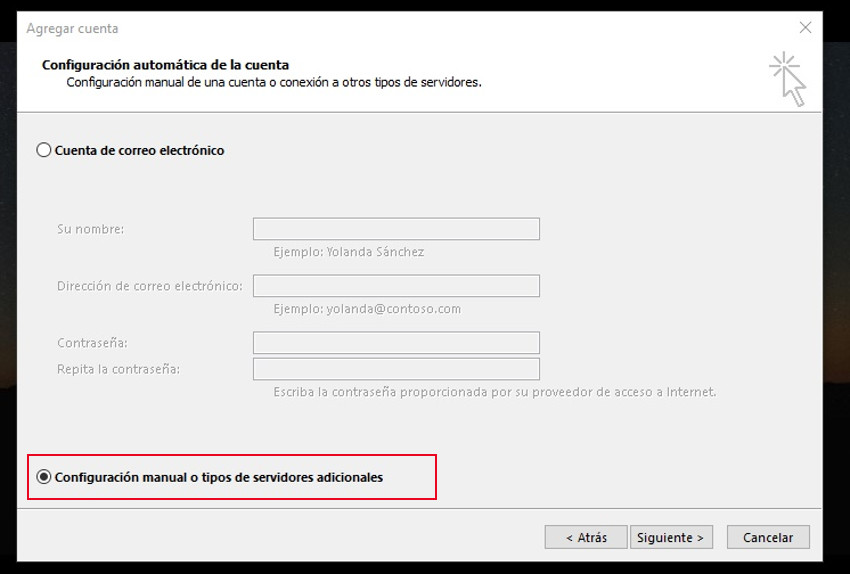
Se abrirá una nueva ventana para la Configuración de la cuenta
Seleccioná la opción Configuración manual o tipos de servidores adicionales y hacé click en Siguiente
Se abrirá una nueva ventana para elegir el tipo de servicio,
Seleccioná la opción de Correo Electrónico de Internet y luego hacé click en Siguiente.
Completá todos los campos de la siguiente manera:
Información sobre el usuario
Su nombre: El nombre que querés que aparezca como remitente.
Dirección de correo electrónico: La casilla de correo que estás dando de alta, por ejemplo correo@tudominio.com
Información del servidor
Tipo de cuenta: Podes seleccionar IMAP o POP3. Recomendamos utilizar POP3.
Servidor de correo entrante: Si seleccionaste IMAP, entonces sería imap.tudominio.com. Para el caso de POP3 deberías ingresar pop3.tudominio.com
Servidor de correo saliente: Para ambos casos es smtp.correoseguro.co
Nombre de usuario: Ingresar la casilla de correo completa. Por ejemplo: correo@tudominio.com
Contraseña: La contraseña de la cuenta. Recomendamos tildar “Recordar contraseña”
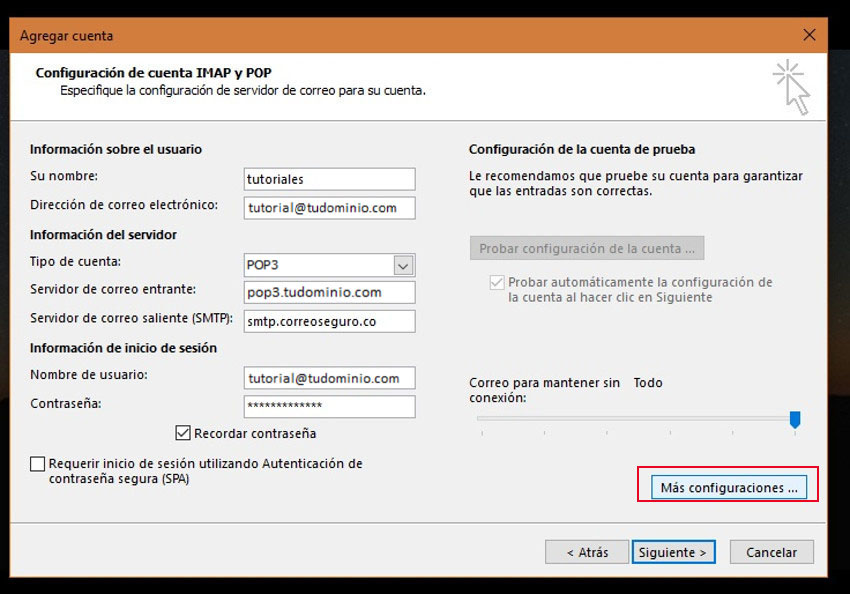
Una vez completados todos los campos, seleccioná “Más configuraciones”
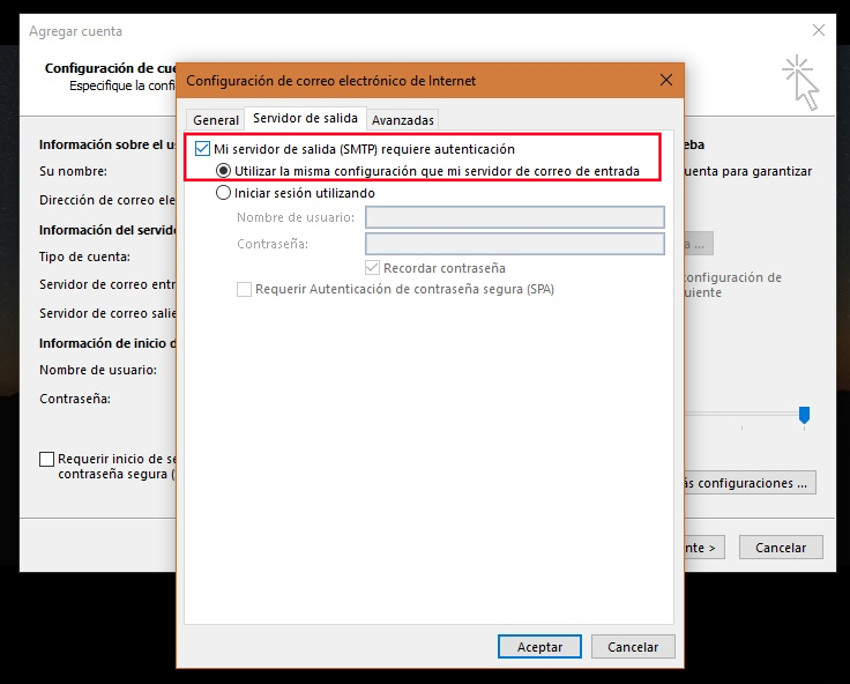
- En la ventana que se despliega, seleccioná la pestaña “Servidor de salida” en donde deberás tildar la opción “Mi servidor requiere autenticación” y seleccionar “Utilizar la misma configuración que el servidor de salida”.
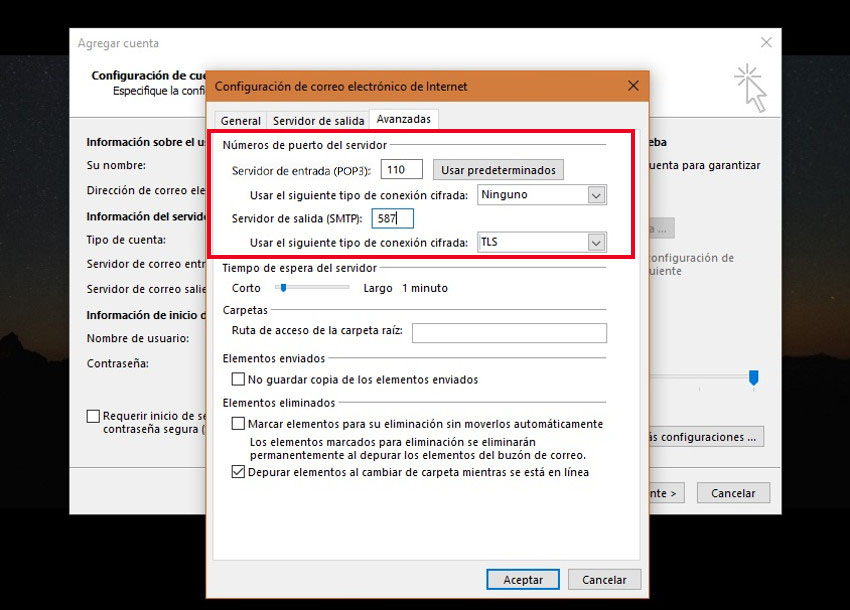
- Dentro de la misma ventana, seleccioná la pestaña “Avanzadas”. Una vez ahí, verificá que NO esté tildada la opción “Este servidor precisa una conexión cifrada (SSL)” y que los datos en “Números de puertos del servidor” sean los siguientes:
Servidor de entrada
Para configuraciones que utilicen POP3 sin cifrado > 110
Para configuraciones que utilicen IMAP sin cifrado > 143
Para configuraciones que utilicen POP3 con cifrado SSL > 995 (RECOMENDADO)
Para configuraciones que utilicen IMAP con cifrado SSL > 993 (RECOMENDADO)
Servidor de salida
SMTP > 25 (Por defecto)
SMTP > 587 (TLS) RECOMENDADO
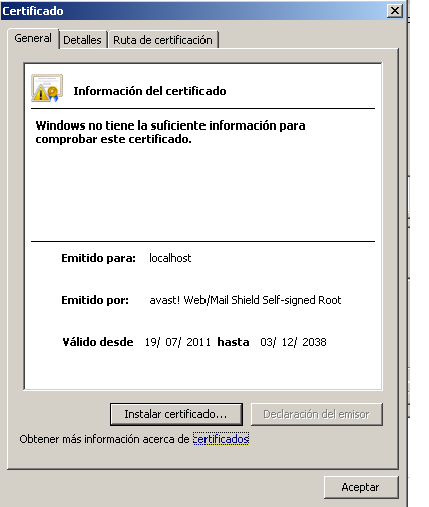
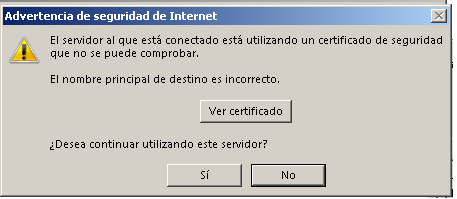
Por último, luego de ingresar todos los datos, dar click en Aceptar. En algunos casos deberá aparecer una ventana indicando que el certificado de seguridad no se puede comprobar, por lo que vamos a seleccionar "Ver certificado".
Luego nos aparecerá una ventana con la opción para instalar el certificado.
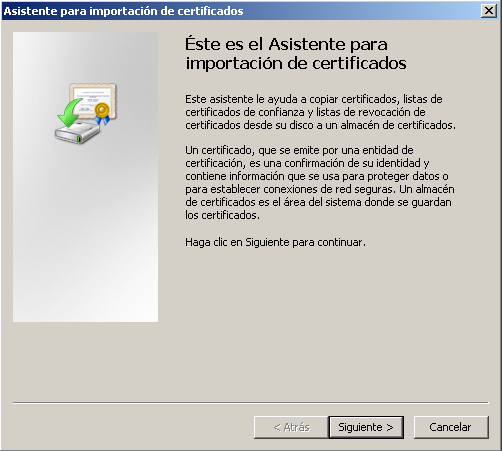
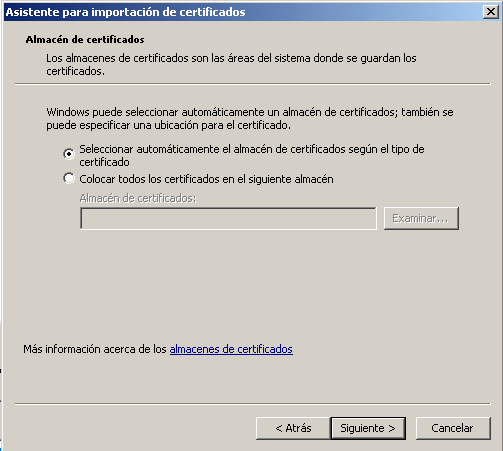
A continuacion vamos a seguir los pasos del asistente para instalar el certificado donde daremos Siguiente hasta finalizar:
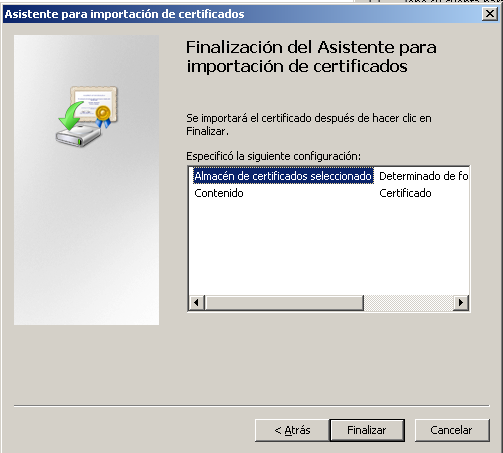
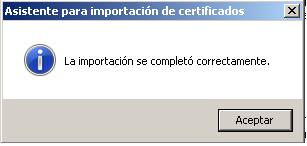
Aceptamos y aceptamos nuevamente la ventana del certificado:
Por último le damos a Si (¿Desea continuar utilizando este servidor? Si)
Con esto finalizamos de configurar la cuenta de correo con nuestro certificado y veremos lo siguiente:
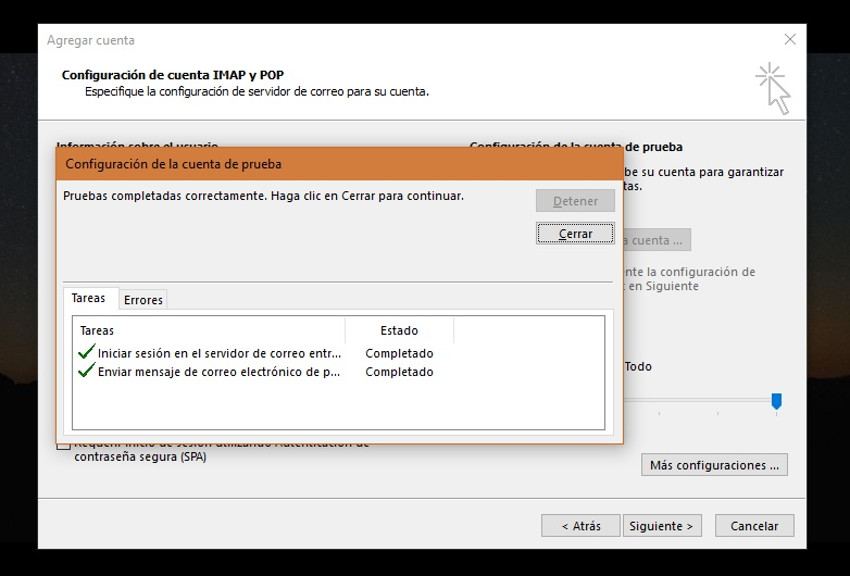
A partir de ahora podemos usar correctamente la cuenta de correo con nuestro dominio
Actualizado: 11/12/2024