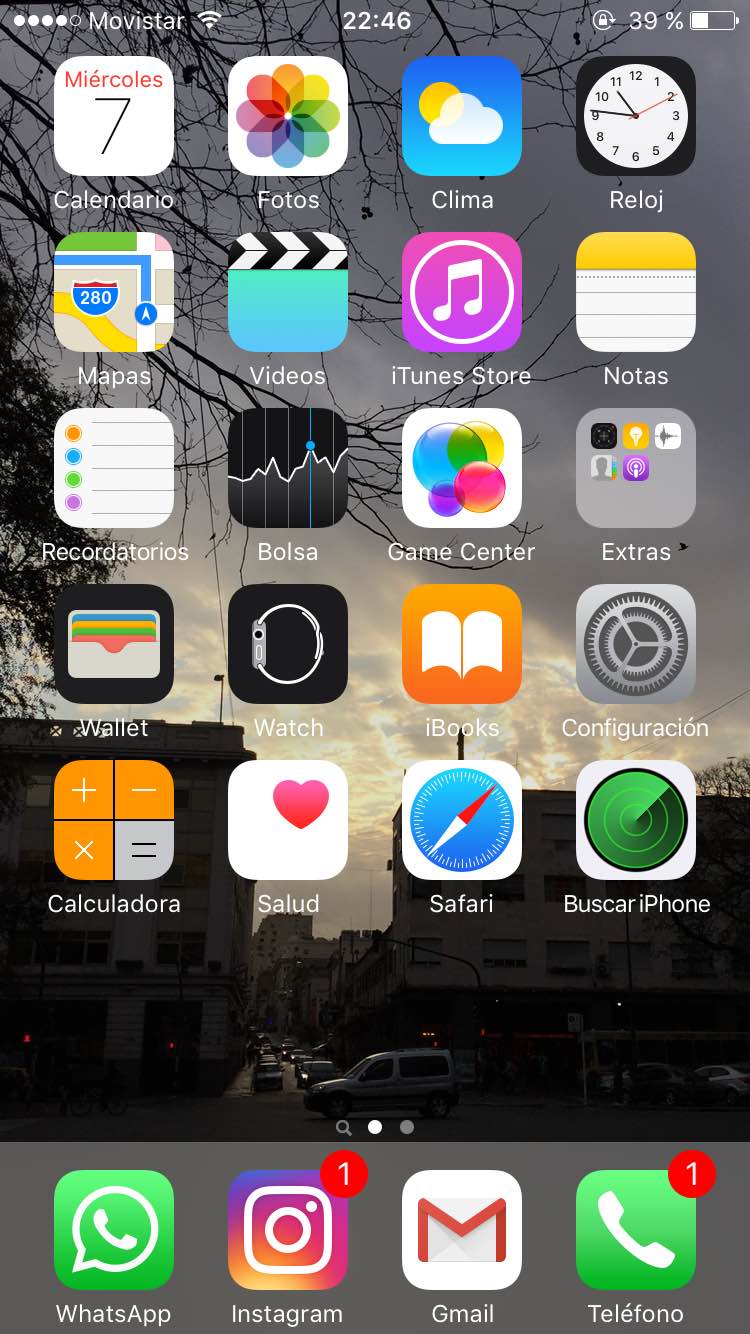
1. Ingresar a "Configuración".
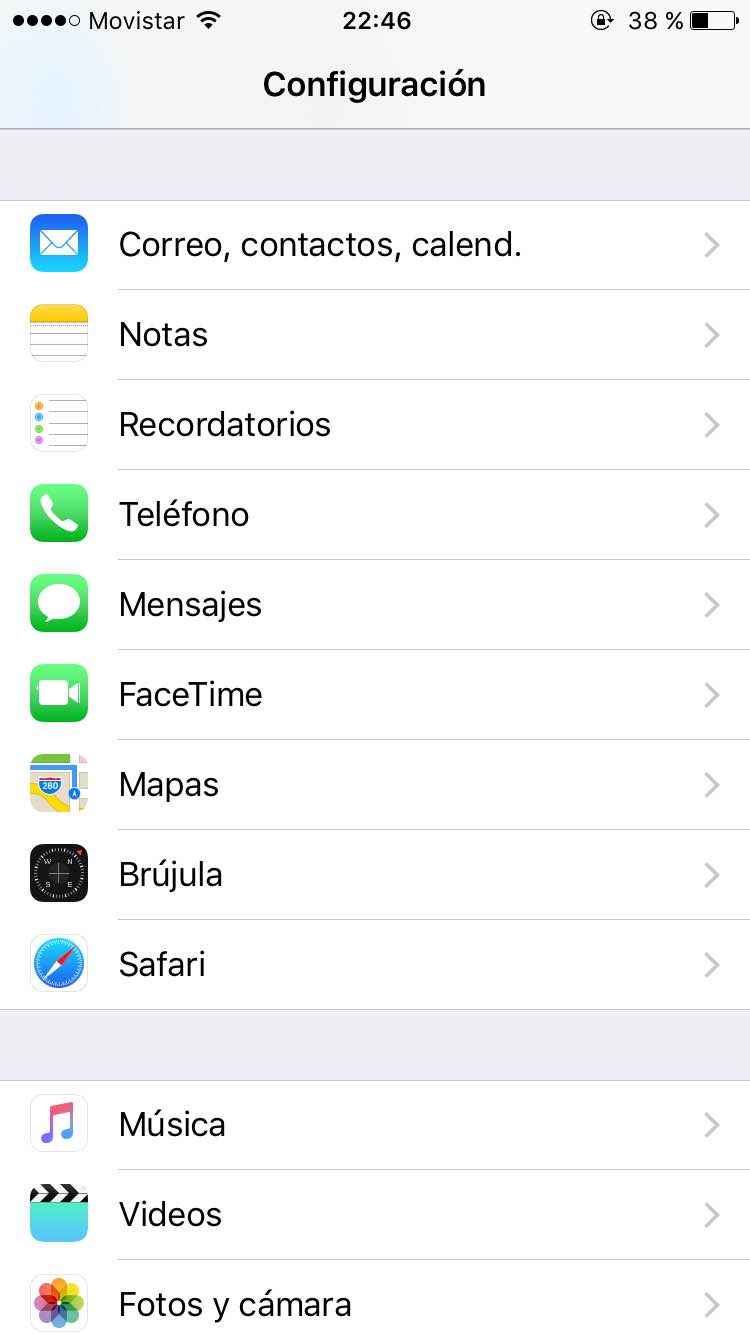
2. Ingresar a "Correo, contactos, calend."
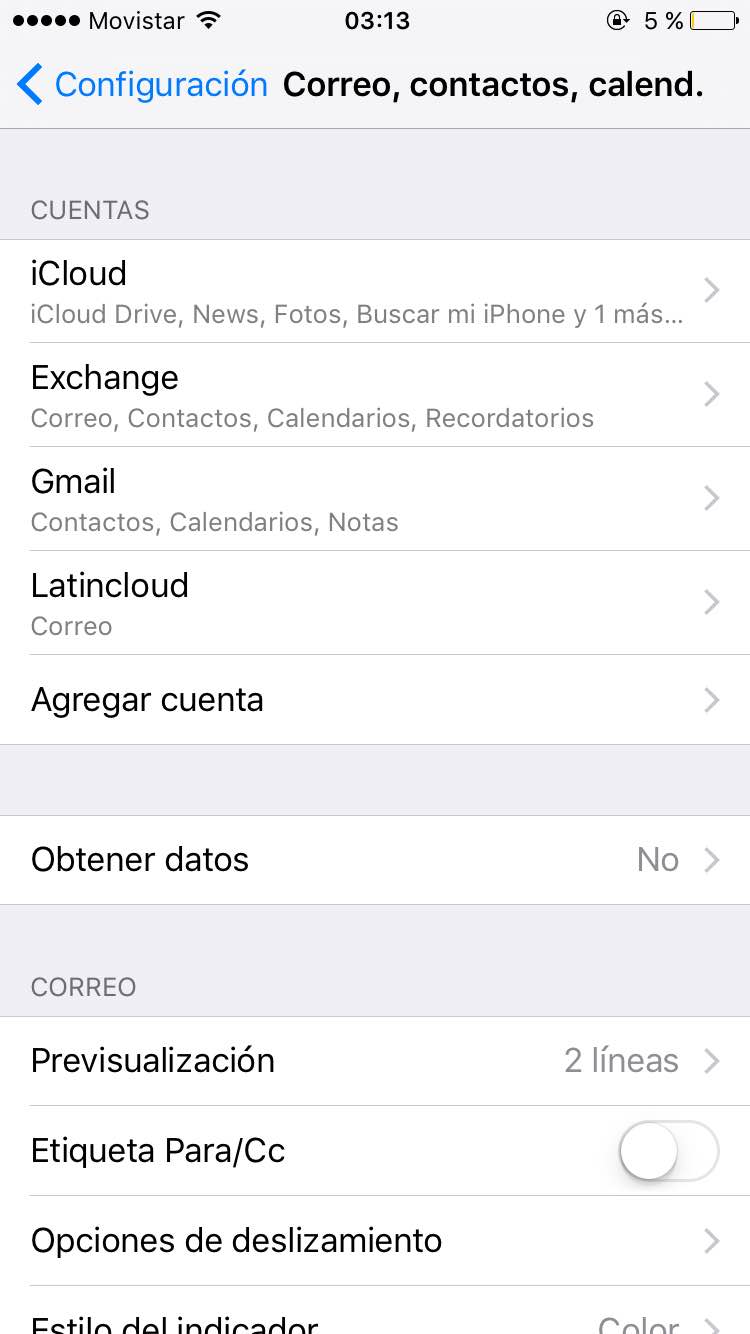
3. Hacer click en "Agregar cuenta".
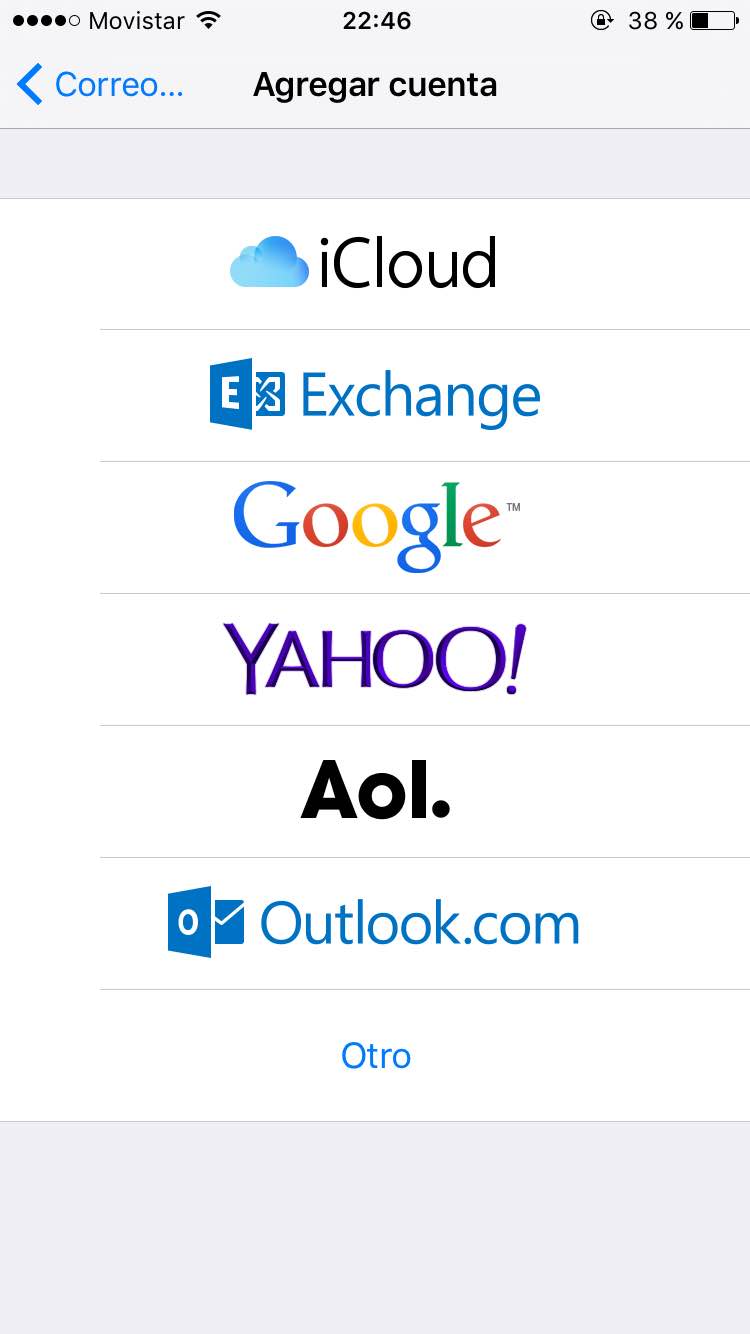
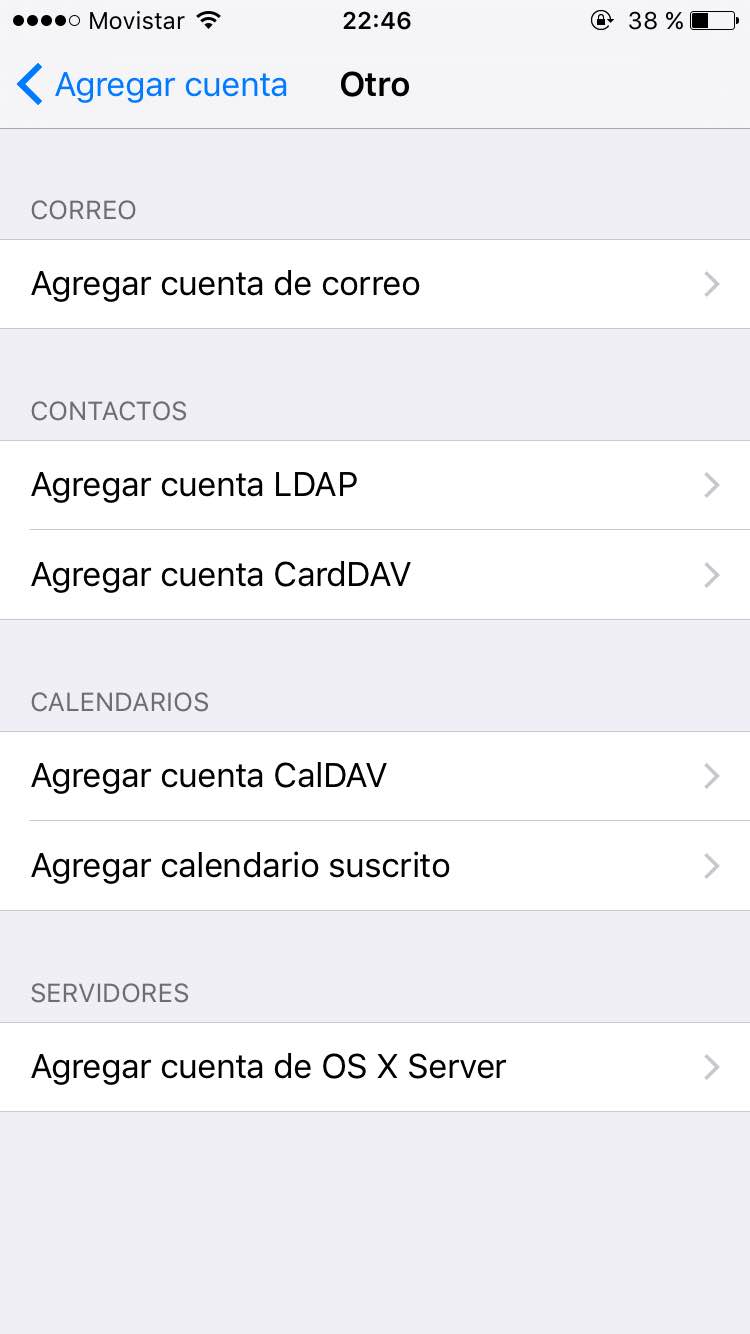
4. Seleccionar tipo de cuenta "Otro".
5. Hacer click en "Agregar cuenta de correo".
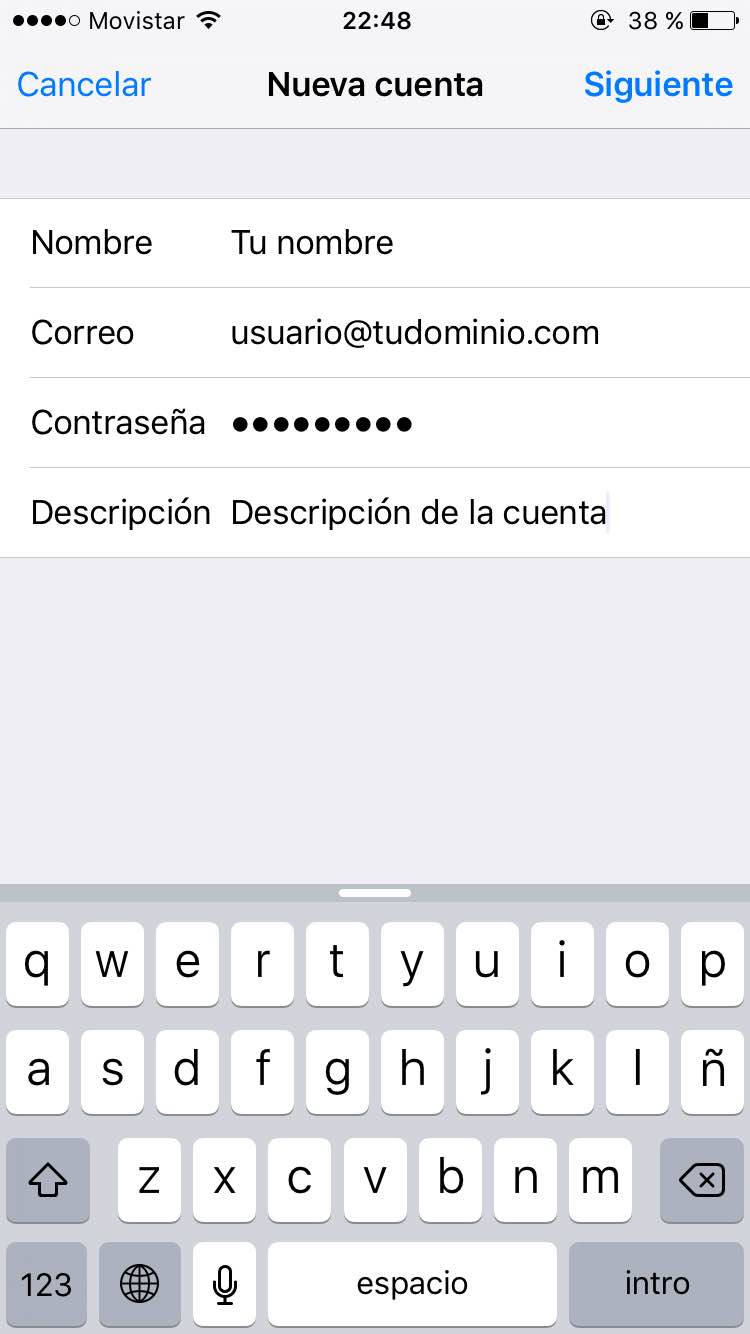
6. Completar con la información correspondiente a su cuenta.
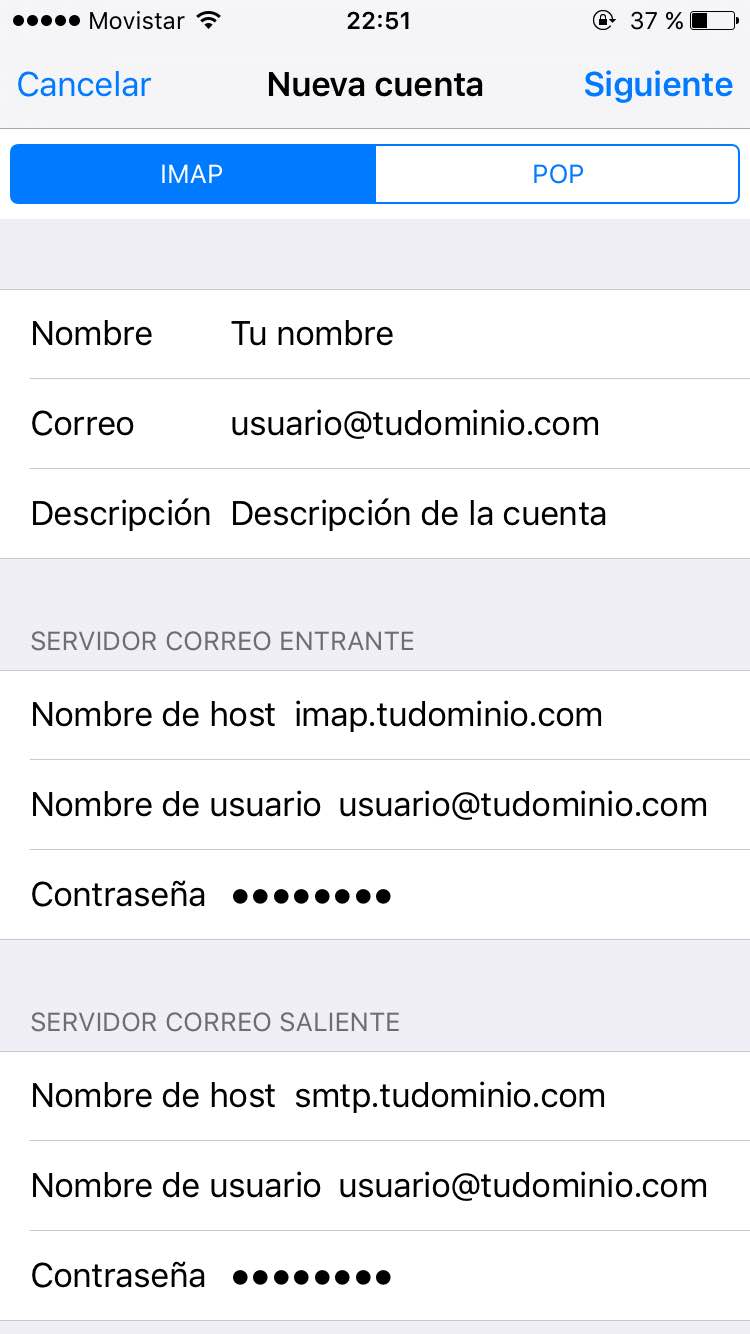
7. Configurar los servidores con la información correspondiente.
En caso de que quiera configurar su cuenta con IMAP (RECOMENDADO), seleccione la opción IMAP y en el "servidor de correo entrante" ponga imap.sudominio.com
8. Si aparece "Imposible verificar identidad del servidor", no te preocupes. En breve lo configuraremos.
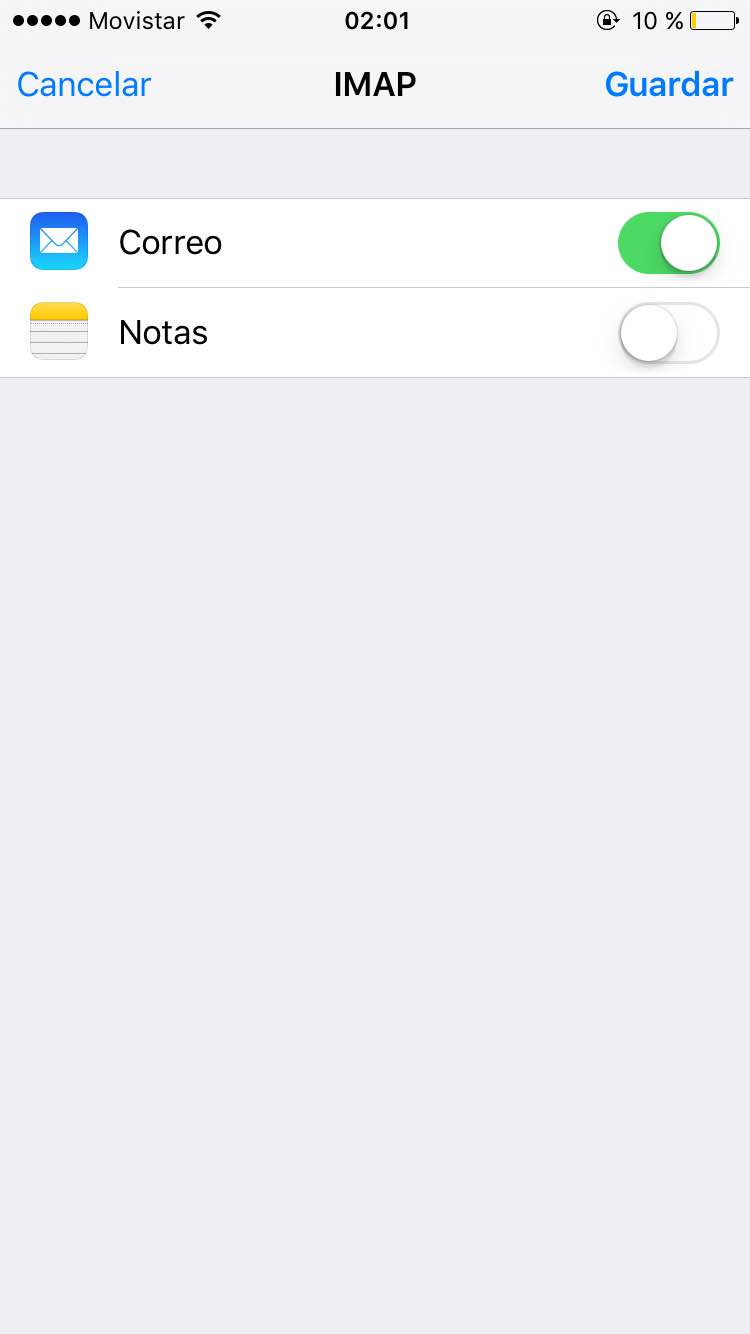
9. Corroborar que la opción "Correo" esté activada. Guardar cambios.
10. En la configuración de cuentas, ya debería aparecer la que configuró. En la imagen está con el nombre de "Cuenta creada".
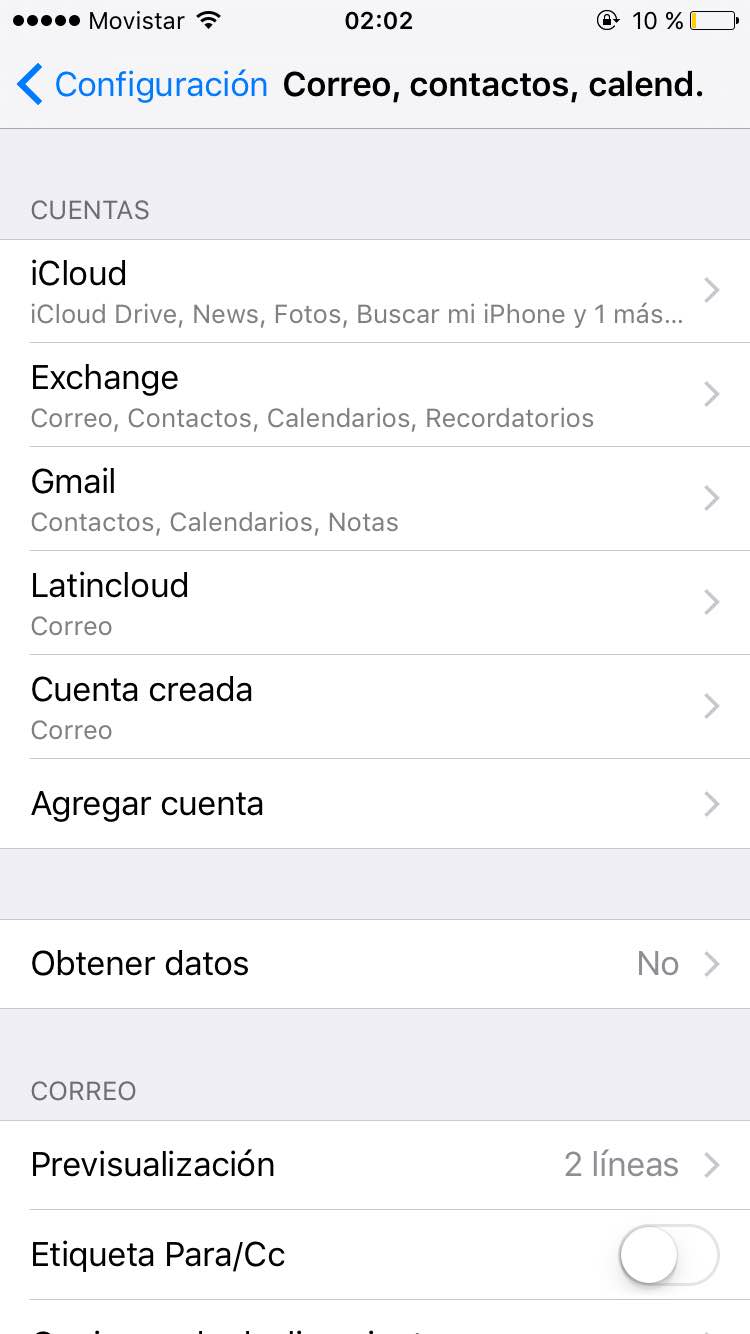
11. Hacer click en la cuenta creada para ingresar a la configuración de la misma. Nos centraremos en "SMTP" y "Avanzado".
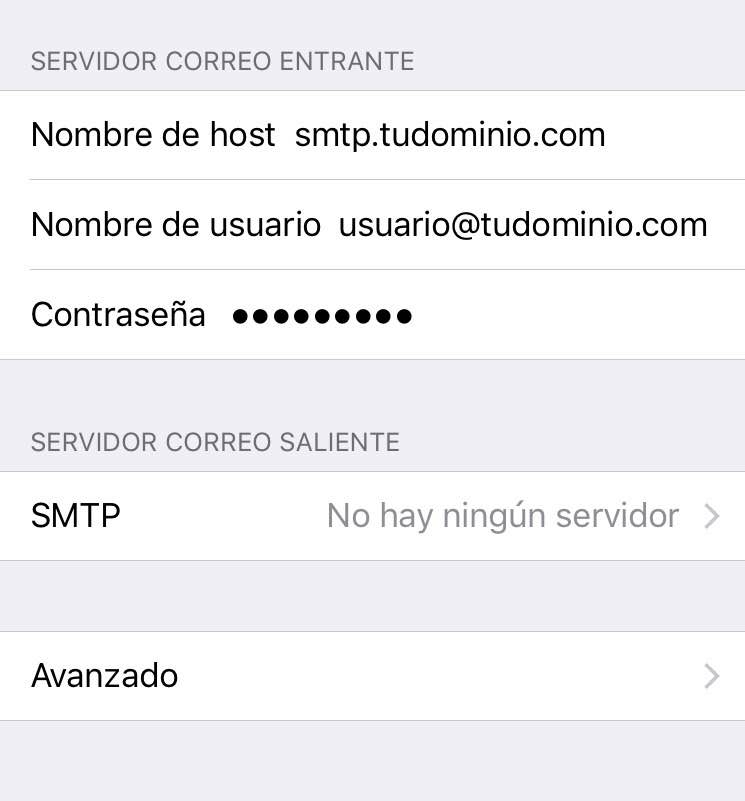
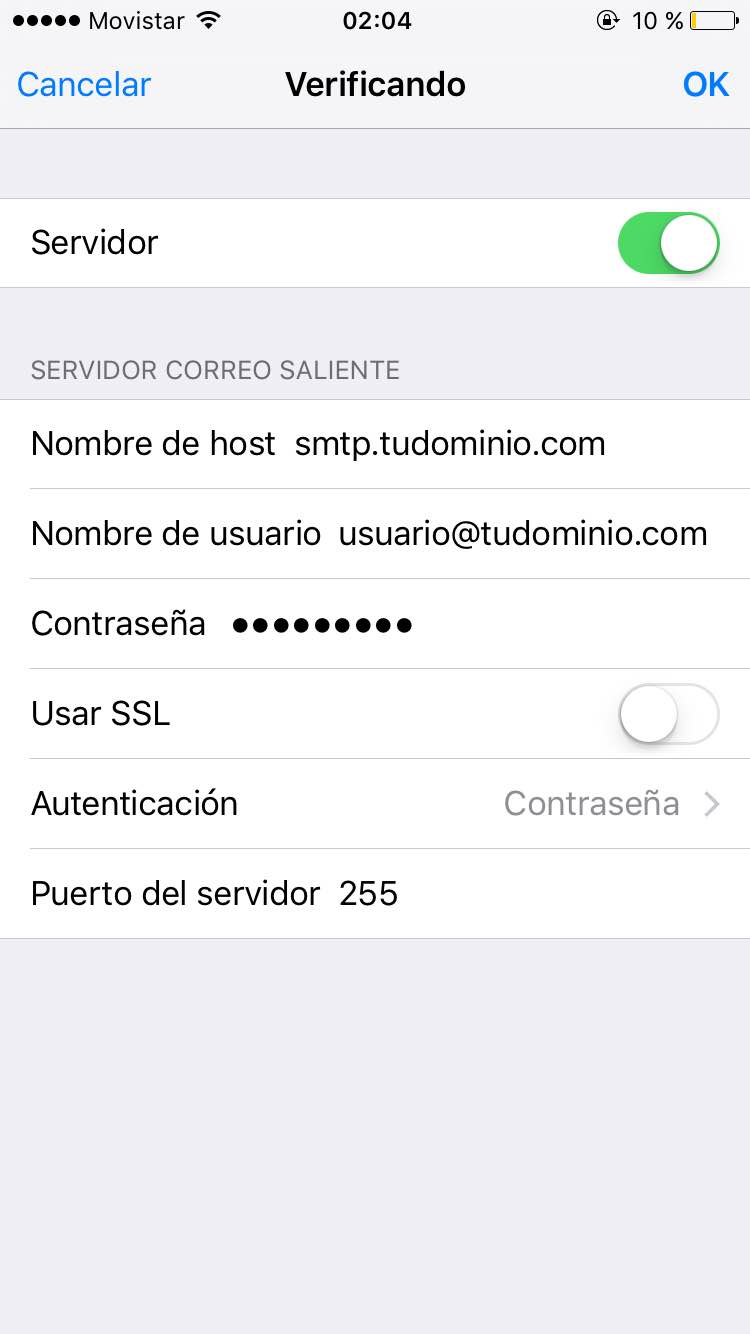
12. Hacer click en "SMTP" y verificar que los datos sean similares a los de la imagen. Guardar cambios.
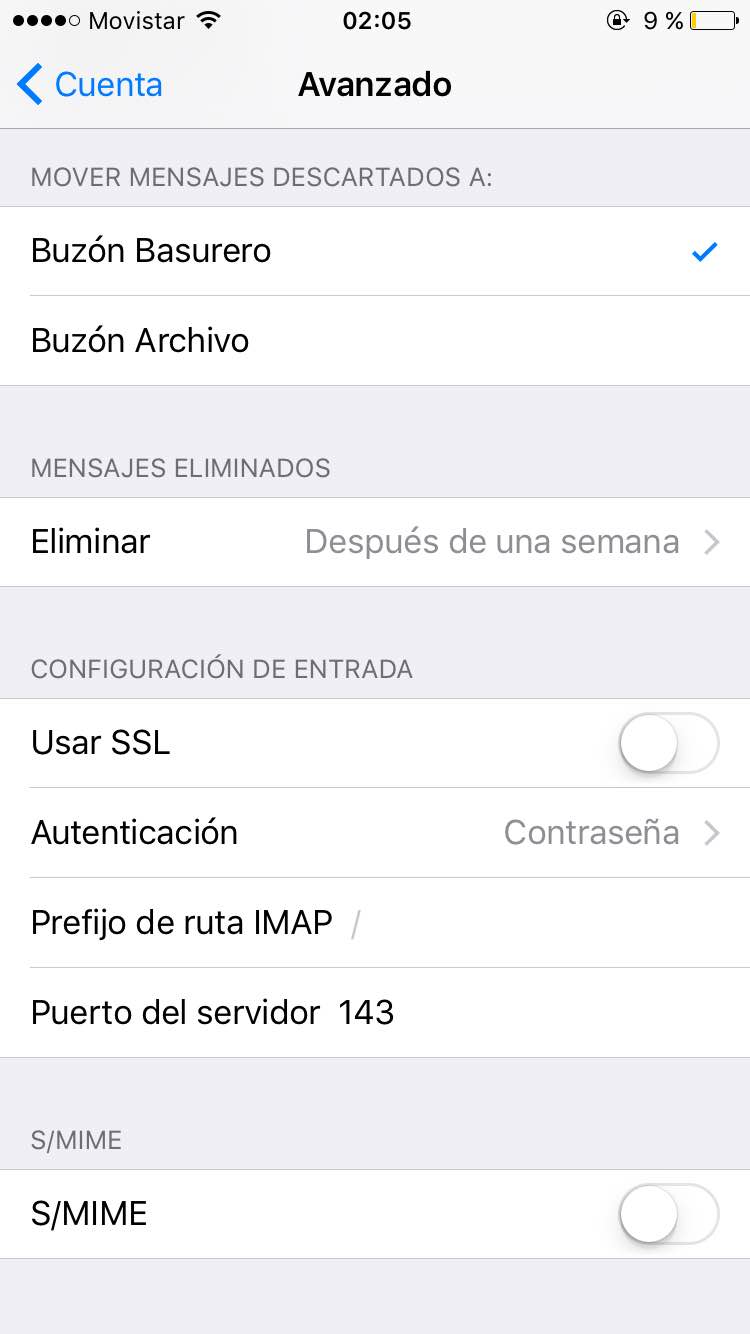
13. Hacer click en "avanzado" y verificar que los datos sean similares a los de la imagen. Guardar cambios. Si lo configuró por IMAP: el puerto es 143.
Listo. Tu cuenta de correo ya se encuentra configurada en tu iPhone.
Actualizado: 11/12/2024